こんにちは、佐藤あゆみです。花や庭の絵を描きながら、制作の様子をInstagramの動画でも発信しています。
絵を描く時間は楽しいのに、撮った動画を編集しようとすると、どのアプリを使えばいいのか迷ってしまいます。私も最初はそうでした。今はiPhoneで撮影し、主にCapCutでリールを編集しています。この記事では、私の制作を例に、インスタ向け動画編集アプリの選び方と、代表的な7つのアプリを紹介します。
※アプリの機能や無料で使える範囲は変更されます。使い始める前に公式サイトやアプリの表示を確認してください。

インスタの動画投稿は、リールとストーリーズから考える
インスタに動画を載せるなら、まずはリールにするか、ストーリーズにするかを考えるとわかりやすいです。
15分以下の新しい動画は、フィードから投稿してもリールとしてシェアされます。 フィードは動画が表示される場所のひとつです。リールとして投稿した動画はプロフィールのリール用タブに残り、投稿時にフィードにもシェアすると、プロフィールの投稿一覧にも表示されます。制作過程を投稿するなら、リールの内容に加えて、一覧に見せるカバーも意識します。Metaの案内・フィードへのシェアについて
リール|描く過程をひとつの動画にする
リールなら、白い画面に色が増えていく様子や、細部を描いてから全体を見せる流れを作れます。完成までのすべてを見せようとせず、見てほしい変化を一つ選ぶほうが、短い動画としてまとまります。
フィードにもシェアする場合は、プロフィールの投稿一覧に並ぶカバーも大切です。絵の全体像や見せたい花が伝わる画像を選び、一覧で一部が切り取られても主役が見えるか、投稿前のプレビューで確認します。投稿一覧から表示を外しても、リール自体を削除しなければリール用タブから見ることができます。
ストーリーズ|制作途中を気軽に共有する
今日描いた部分や、使っている色、机の上の様子を短く見せたいときにはストーリーズが便利です。通常のストーリーズは投稿から24時間で公開表示が終わりますが、アーカイブ設定が有効なら自分で後から見返せます。ハイライトに追加すれば、プロフィールに24時間を超えて表示することもできます。完成した動画を作ることにこだわらず、制作中の小さな発見も載せやすい形式です。長い説明を一度に載せるより、場面ごとに短く区切ったほうが見やすくなります。
リールやストーリーズを作るなら、縦長の画面を意識して撮影すると編集が楽です。絵の端や筆先が切れないよう、少し余白を残して撮っておくと安心です。
Instagramの編集機能だけでも大丈夫?
短く切って文字や音楽を添える程度なら、まずはInstagramの投稿画面で試してみるのが手軽です。制作途中の一場面をストーリーズに載せるなら、それで十分なこともあります。
Instagramの編集画面では、投稿形式に応じて動画の長さを整えたり、テキストや音楽を追加したり、カバーを設定したりできます。たとえば「今日は黄色い花を描きました」という一場面なら、撮影した動画を短くして投稿するだけでも伝わります。アプリを探す前に一度、普段の投稿画面でできる範囲を試してみるとよいと思います。
一方で、数日にわたって撮った制作過程をつないだり、筆の動きに合わせて場面を切り替えたりするなら、編集アプリがあると作業しやすくなります。私は複数の映像を組み合わせるため、CapCutを使っています。
撮影日ごとに異なる映像の色を合わせたい、長い動画から使いたい数秒を探したい、テキストが出るタイミングを調整したい。そんな作業が増えたときが、別の編集アプリを試すタイミングです。投稿画面でできる操作は更新されるため、自分の作業が楽になるかで判断します。
インスタ向け動画編集アプリを選ぶ4つのポイント
1. 自分の動画に必要な機能があるか
絵の制作動画なら、まず必要なのは不要な部分を切る、クリップを並べ替える、文字と音を加える、といった基本操作です。話しながら説明する動画なら、自動字幕も便利でしょう。たくさんのエフェクトがあっても、普段使わなければ選ぶ決め手にはなりません。
たとえば私のように手元を撮る場合は、筆を置いて次の色を準備している間を切り、色を重ねる場面を残す操作が中心です。声を入れる場合には字幕の作りやすさも重要になります。自分の動画で毎回繰り返す作業を二つか三つ書き出してから、その操作がわかりやすいアプリを選ぶと迷いません。
2. 無料でどこまで作れるか
無料で始められるアプリでも、使う素材や機能、書き出し設定によって有料プランが必要になる場合があります。最初の1本を作る前に、使いたい機能に料金表示がないか、書き出した動画にロゴが入るかを確認しましょう。
特にテンプレート、効果音、自動字幕などは、同じアプリ内でも無料と有料の素材が混在することがあります。試しに短い動画を一本編集して保存するところまで進めれば、操作感だけでなく、画質や透かしも確認できます。無料版で困らないうちは、急いで契約する必要はないと思います。
3. 撮影した動画を読み込みやすいか
私はiPhoneで撮った動画を編集し、容量が大きくなった素材はBUFFALOの外付けSSDにも保存しています。スマホ本体の空き容量や、素材をどこに保管するかは、アプリ選びと同じくらい大切でした。外付けSSD上のファイルを編集アプリが直接扱えるとは限らないので、自分の端末で読み込む手順を短い動画で試しておくと安心です。
私の環境では、SSDに保存した素材をCapCutからそのまま選ぶことができず、スマホ内で使える場所に移してから編集する必要がありました。素材の保管場所と編集する場所を分けて考えておくと、スマホの容量が足りなくなったときも慌てずに済みます。
4. 動画の書き出しと投稿が簡単か
縦長のリールを作るなら、画面の比率を9:16に設定できるか、HD画質で保存できるかも確認します。編集画面ではきれいに見えても、保存した動画で文字が切れたり色が違って見えたりすることがあります。私は投稿前に完成ファイルをスマホで再生し、筆先、文字、作品全体の見え方を確認しています。
インスタ向け動画編集アプリ7選
ここからは、私が使っているCapCutと、目的に応じて検討できる6つのアプリを紹介します。
CapCut|制作過程をテンポよく見せたい
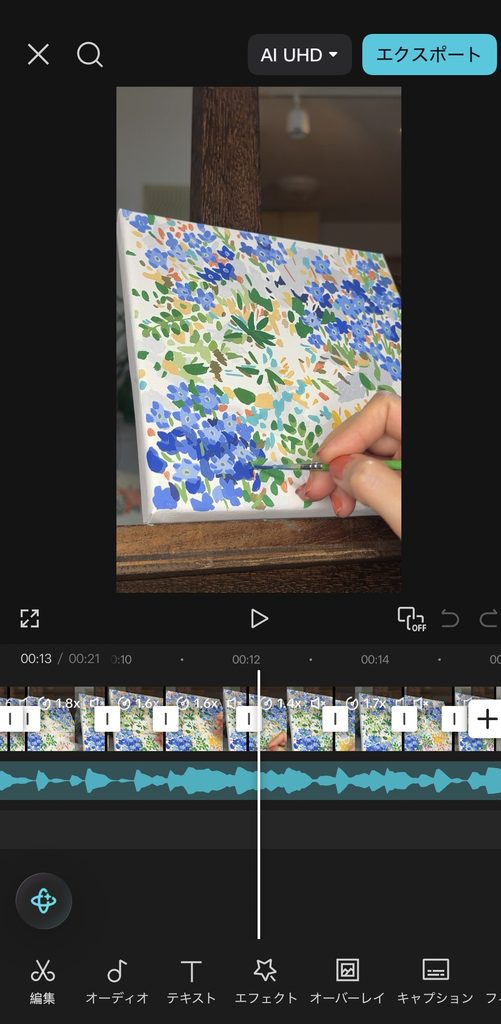
私がリール編集に使っているアプリです。長く撮った映像から使いたい部分を切り出し、筆を動かす場面や作品全体のカットを並べていきます。花の色や絵の質感を見せたいので、エフェクトを増やすより、映像をどの順番で見せるかを大事にしています。
CapCutにはテンプレートや自動字幕などもあります。声で説明する動画を作る人にも選択肢になりますが、機能によって利用条件が異なるため、編集画面で確認してください。CapCut公式
動画を選んでタイムラインに並べ、不要な間を短くし、完成した絵を見せるカットで終える。私がよく使うのは、凝った機能よりこうした基本の操作です。投稿を重ねていくと「この数秒をもう少し短くしたい」という修正が出てくるので、細かく切り直せることが助かります。
InShot|基本の操作から始めたい
動画のカット、文字入れ、音楽の追加など、まず必要な編集を試したい人向け。凝った演出より「撮った動画を短く整えて投稿したい」という場合に候補になります。無料版の表示や書き出し条件は、実際に使う端末で確認しましょう。InShot公式
最初からテンプレートを使いこなそうとせず、制作風景の一場面を短くして文字を一行添える、といった練習に向いています。横向きに撮った素材を縦の画面に収めたいときも、背景をどう見せるかまで試してみると仕上がりをイメージしやすくなります。
Edits|Instagramと一緒に使いたい
Instagramを運営するMetaの動画制作アプリです。アイデアの整理から編集、投稿後の分析までを扱えるため、リールを継続して作りたい人に向いています。Instagramアカウントで使い始められます。MetaのEdits紹介
たとえば、描いている途中で「この手元の動きは次のリールに使えそう」と思いついたら、アイデアを残して素材を整理する使い方ができます。編集だけでなく、投稿を続けながら内容を見直したい人は候補に入れてよいでしょう。私は現在CapCutを使っているため、Editsとの操作感の優劣はここでは断定しません。
Canva|文字や表紙のデザインも整えたい
動画の中にタイトルや説明を入れたり、投稿のカバー画像を作ったりするときに便利です。作品紹介や展示のお知らせなど、伝える情報が多い動画に向いています。絵そのものを見せたい場合は、テンプレートの装飾を増やしすぎないほうが作品が引き立つと思います。Canva公式
「制作過程」だけではなく、作品のタイトル、サイズ、販売や展示のお知らせを入れたいときには、レイアウトを整えやすいアプリです。同じ書体や配置を繰り返し使うと、投稿が並んだときの印象もそろえられます。
iMovie|iPhoneでシンプルに編集したい
Appleの動画編集アプリです。動画をつなぐ、タイトルや音楽を加えるといった作業をしたいiPhoneユーザーの候補です。Androidでは使えないため、端末に合わせて選びましょう。Apple公式
追加のアプリをいくつも試す前に、手元のiPhoneで基本の編集を覚えたい人にはわかりやすい選択肢です。作品の写真と制作動画をつなぎ、短い紹介動画を作る用途にも使えます。一方で、短いリールの文字表示や細かなテンポの調整を重視するなら、自分が作りたい一本で使い比べると違いが見えてきます。
PowerDirector|細部まで編集したい
スマホ版とパソコン版があり、編集を細かく調整したい人向けです。制作動画に複数の素材や演出を重ねたい場合に検討できます。自分に必要な機能が無料版に含まれるかを確認してから選ぶとよいでしょう。CyberLink公式
たとえば制作の手元と完成した作品の映像を重ねたり、音声とBGMを別々に調整したりしたいときには、多機能な編集アプリが候補になります。ただ、機能が多いほど最初はメニューを探す時間もかかります。まず一本を完成させられる操作感かどうかを確かめてください。
Quik|撮った素材を手早くまとめたい
GoProの編集アプリ。旅行や外出先で撮った複数の動画をまとめたいときの候補です。絵の制作過程を細かく組み立てる用途より、まず短いダイジェストを作りたい場合に合います。GoPro公式
絵の制作だけでなく、花を見に行った日や庭の散策を撮影した素材をまとめるなら、手早く見返せる動画が作れます。素材を選ぶだけで大まかな流れを作り、必要なところだけ手直しする使い方が向いています。映像を一コマずつ自分で組み立てたい人は、ほかのアプリも比べてみましょう。
| 作りたい動画 | 最初に試す候補 |
|---|---|
| 絵の制作過程を短いリールにする | CapCut |
| 基本のカットと文字入れを試す | InShot、iMovie(iPhone) |
| リールの制作と振り返りを続ける | Edits |
| 作品紹介の文字やカバーも整える | Canva |
| 細かな編集をしたい | PowerDirector |
| 複数の素材を手早くまとめる | Quik |
アプリをいくつも入れて比べ続けるより、まず1本作ってみると、自分に足りない機能が見えてきます。私の場合は、撮った動画を切って並べる作業がしやすいことから、CapCutを使い続けています。
パソコンで編集したい場合は?
短いリールならスマホで十分作れます。一方、撮影した素材が増え、長い動画も作りたいときは、パソコンの大きな画面でタイムラインを見ながら編集する方法もあります。特に、複数の日に撮った映像を整理する、色を細かく合わせる、音声と音楽を分けて調整する作業では、パソコンのほうが作業しやすい人もいるでしょう。
- CapCutのデスクトップ版:スマホで使い慣れたアプリの延長で編集したいときの候補です。公式サイト
- iMovieのMac版:Macで基本のカットやタイトル入れから始めたい人に。Apple公式
- Adobe Premiere:長い動画や複数の素材を細かく編集したい人向け。プランと使用環境も含めて検討します。Adobe公式
- DaVinci Resolve:編集に加え、色の調整にも時間をかけたい人の候補。無償版と有償版があります。Blackmagic Design公式
私はインスタ向けの短い制作動画については、今のところiPhoneとCapCutを中心に考えています。パソコンソフトの紹介は、スマホ編集から次の段階へ進みたい人のための選択肢です。
インスタ動画の見栄えが一段上がる編集のコツ
アプリの機能に頼るだけでは差がつかない、見栄えを左右する3つの編集ポイントを具体的に解説します。
同じアプリを使っても、この3点を押さえるかどうかで仕上がりが大きく変わります。
音楽とエフェクトの入れ方
音楽は、映像のテンポを決める最も重要な要素です。
BGMの盛り上がりに合わせて場面を切り替えると、見ている人の飽きを防げます。
エフェクトは、多用するほど安っぽく見えます。
使うのは1本につき1〜2種類に絞り、見せたい場面を引き立てる用途に限定しましょう。
テキスト(字幕)の使い方
インスタ動画は、音を出さずに見る人が多いため、字幕があると内容が伝わりやすくなります。
画面の上下端はインスタのUIと重なるので、文字は中央寄りに配置します。
一度に表示する文字数は短くし、読み切れる長さに収めるのが鉄則です。
文字が長すぎると、読む前に場面が切り替わって離脱される原因になります。
アカウント全体の統一感の出し方
統一感を出す最も簡単な方法は、フォント・色・フィルターを固定することです。
毎回違う雰囲気で作るより、同じルールで作ったほうが、プロフィールに並んだときに印象が揃います。
最初にルールを決めてしまえば、編集のたびに迷う時間もなくなります。
アプリ内でテンプレートとして保存できる機能があれば、積極的に活用しましょう。
撮影から投稿までの流れ
- iPhoneを縦向きにセットして、筆先と絵が見える位置で短いカットを撮る。
- 編集アプリで不要な間を切り、見せたい順に並べる。
- 必要な文字を入れ、音と映像のバランスを確認する。
- 書き出した動画をスマホで見直し、絵の色や文字の位置を確認する。
- Instagramでカバー画像とキャプションを整えて投稿する。
長い撮影を1本そのまま使おうとすると、後から見たい場面を探すのも大変です。筆を入れる前、色を重ねるとき、完成後など、短く分けて撮っておくと編集しやすくなりました。
撮影段階では、完成した絵だけでなく、筆を動かす手元や、画面を少し引いて全体が見えるカットも残します。編集段階で「ここは細部を見せたい」「最後は庭全体を見せたい」と選べるためです。逆に同じ距離の映像ばかりだと、後で場面を切り替えても変化が小さくなります。
書き出しは、用途に合う縦横比と画質を選びます。私はスマホで扱いやすいHDで撮影することもありますが、画質設定は絵の細部の見え方と容量のバランスで決めれば十分です。投稿した後も元の素材と完成ファイルを整理しておくと、別の長さに編集し直すときに役立ちます。
動画編集をさらに学びたい人へ
まずはアプリの基本操作だけで、短い動画を数本作るのがおすすめです。撮影、カット、文字、書き出しを繰り返すうちに、自分が苦手な作業が見えてきます。操作を覚えるためだけなら、各アプリの公式ガイドや短い解説でも十分に始められます。
一方、仕事として動画編集を請け負いたい、長い動画や複数のカメラ映像も扱いたいという人は、学習の時間を確保し、必要に応じて講座を検討するとよいでしょう。受講料だけでなく、添削の有無、学べるソフト、作った作品をポートフォリオにできるかを確認します。インスタに自分の作品を投稿するためなら、まずは一本公開する経験のほうが役立つと思います。
よくある質問
無料アプリだけで始められますか?
はい。まずは無料で使える範囲で短い動画を1本作ってみてください。特定の素材や機能を使うと有料になることがあるため、書き出す前に確認しましょう。
初心者はどれを選べばいいですか?
制作過程のリールを作りたいなら、私が使っているCapCutから試す方法があります。切ってつなぐ基本の操作をシンプルに始めたいならInShotやiMovieも候補です。アプリより先に、どの場面を見せたいかを決めると編集が進めやすくなります。
パソコンの編集ソフトも必要ですか?
短いリールなら、まずスマホだけで始められます。長い動画を作ったり、細かな色調整や複数の素材を扱ったりするようになったら、パソコンでの編集を検討するとよいでしょう。
アプリで編集すると画質が落ちますか?
撮影、編集、書き出し、Instagramへの投稿を経ると、画質や色の見え方が変わることがあります。何度も保存し直すより、元の素材を残し、完成した動画を適切な画質で一度書き出して確認しましょう。絵の細い線や淡い色は特に、投稿後にも自分のスマホで確認したい部分です。
ストーリーズとリールでは編集を変えますか?
ストーリーズには今日の制作中の一場面を、リールには変化が伝わる短い流れを、と目的を分けると作りやすくなります。同じ縦長の素材を使っても、ストーリーズなら気軽な一カット、リールなら冒頭と終わりを意識してつなぐ、と編集を変えられます。
音楽はアプリにある曲を自由に使えますか?
アプリ内に表示される曲でも、投稿先や商用利用の可否など条件が異なります。Instagramの音楽ライブラリも、利用目的によって使える範囲を確認する必要があります。作品の販売や宣伝を兼ねる投稿では特に、使用する曲や素材の条件を確認してください。Instagramの音楽に関する案内
外付けSSDに保存した動画をそのまま編集できますか?
アプリと端末によります。私のiPhoneとBUFFALOのSSD、CapCutの組み合わせでは、SSD上の動画をCapCutから直接選べませんでした。編集する素材だけスマホ内に移し、作業を終えたら保管用の素材を整理しています。購入前や大量の撮影前に、短い動画で読み込みと書き出しを試すと安心です。
まとめ
インスタの動画編集は、目的に合うアプリを1本選べば、誰でも始められます。
この記事の要点を整理します。
・簡単に始めたいならInShot、リールを凝りたいならCapCut、インスタと連携したいならEditsが有力
・iPhoneで無料にこだわるならiMovieが手軽
・内蔵機能だけで足りないと感じたら、専用アプリを導入するタイミング
・見栄えは、音楽・字幕・統一感の3点で決まる
まずは1つのアプリを入れて、短い動画を1本作ってみましょう。
投稿を重ねるうちに、自分に合った編集のスタイルが見えてきます。
最初から凝った動画にしなくても大丈夫です。お気に入りの一筆や、色が重なった一瞬を短く切り出すところから始めてみてください。