こんにちは。佐藤あゆみです。花や庭の絵を描きながら、制作の様子をInstagramの動画でも発信しています。
スマホで撮った動画を短くして、文字や音楽を付けて投稿したい。そんなときに使えるのが動画編集アプリのCapCutです。私もInstagramに投稿する短い動画の編集に使っています。
最初にアプリを開くと機能がたくさん並んでいて、どこから触ればよいか迷うかもしれません。でも、1本目に必要な操作はそれほど多くありません。この記事では、素材を読み込んでから保存するまでを10の手順で紹介します。旅行の記録、料理、作品紹介、日常の投稿など、手元にある動画や写真で試してみてください。

CapCutとは?無料で始められる動画編集アプリ
CapCutでは、動画の不要な部分を切る、写真を並べる、文字や音を加えるといった編集ができます。スマートフォン版のほか、パソコン版とブラウザ版もあります。基本的な編集は無料で始められますが、一部の素材や機能、書き出し設定にはProが必要です。料金や使える機能は変わるため、利用時のアプリ内表示を確認してください。
以下はスマートフォン版を想定した説明です。アプリの更新や機種によって、メニューの名前や位置が異なることがあります。
初心者が迷わないCapCutの使い方・10手順
1.公式ストアからアプリを入れる
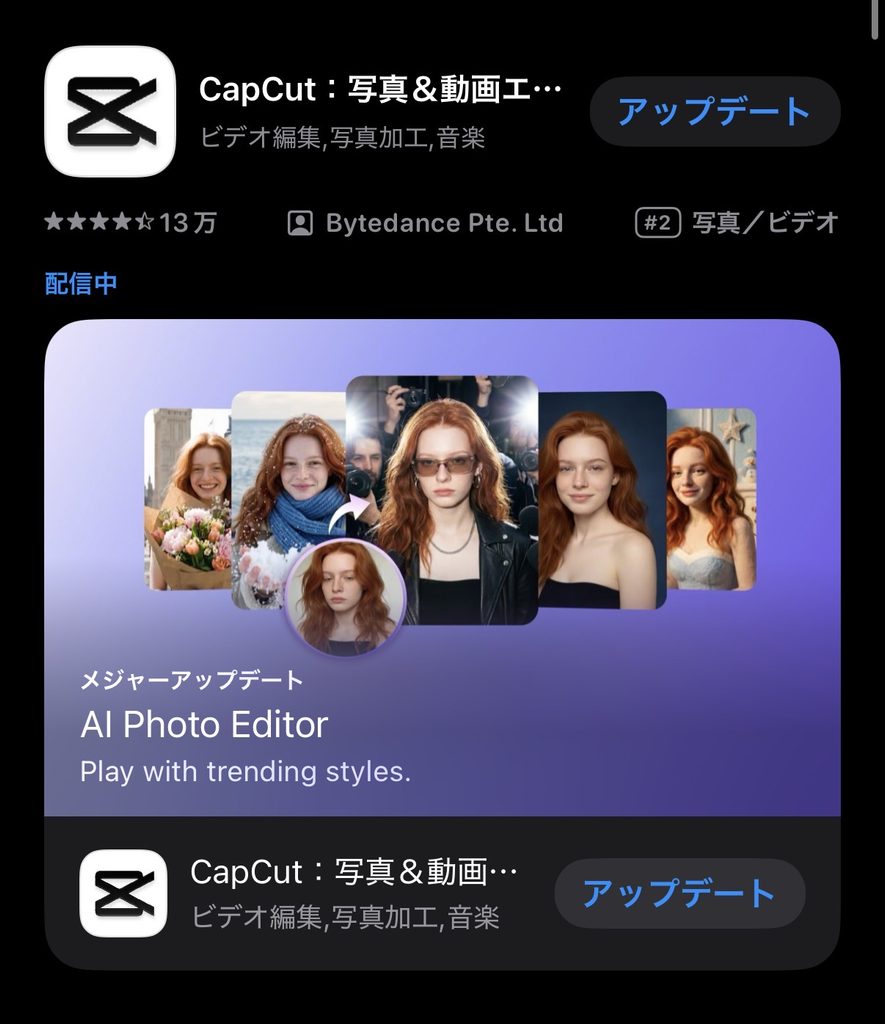
iPhoneならApp Store、AndroidならGoogle PlayでCapCutを探してインストールします。似た名前のアプリもあるので、アプリ名と提供元を確かめましょう。初回起動時に写真へのアクセスを求められたら、表示内容を読んで、編集に必要な範囲を選びます。
2.作る動画の長さと投稿先を決める
編集を始める前に「どこに投稿するか」「何を見せたいか」を決めます。Instagramのリールなどに投稿するなら縦型の画面が使いやすく、最初の練習なら10〜30秒ほどの短い動画が作りやすいです。
素材を全部入れようとすると、並べ替えだけで時間がかかります。まずは動画や写真を3〜5点選ぶところから始めましょう。
3.「新しい動画」で素材を読み込む
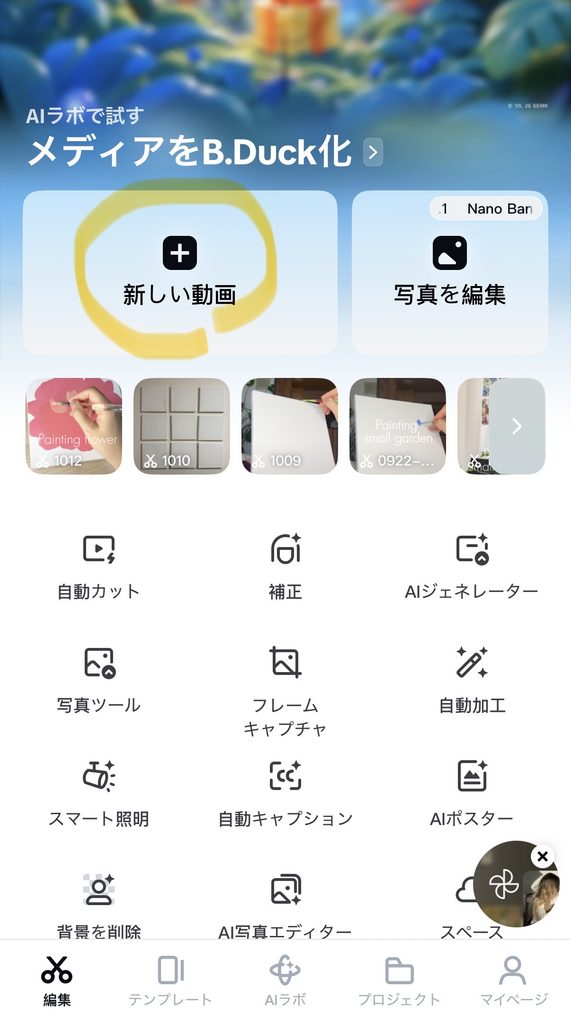
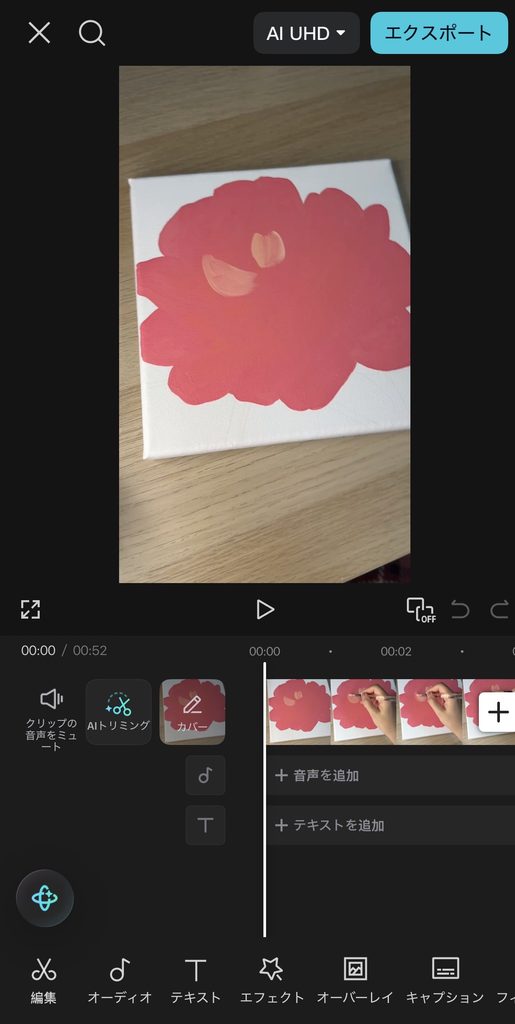
ホーム画面の「新しい動画」を選び、使いたい動画や写真を追加します。選んだ素材は画面下のタイムラインに並びます。ここが編集の作業場所です。
同じような写真が何枚もあるときは、先にスマホのアルバムで使うものを選んでおくと、読み込みがスムーズになります。
4.画面の比率と素材の順番を整える
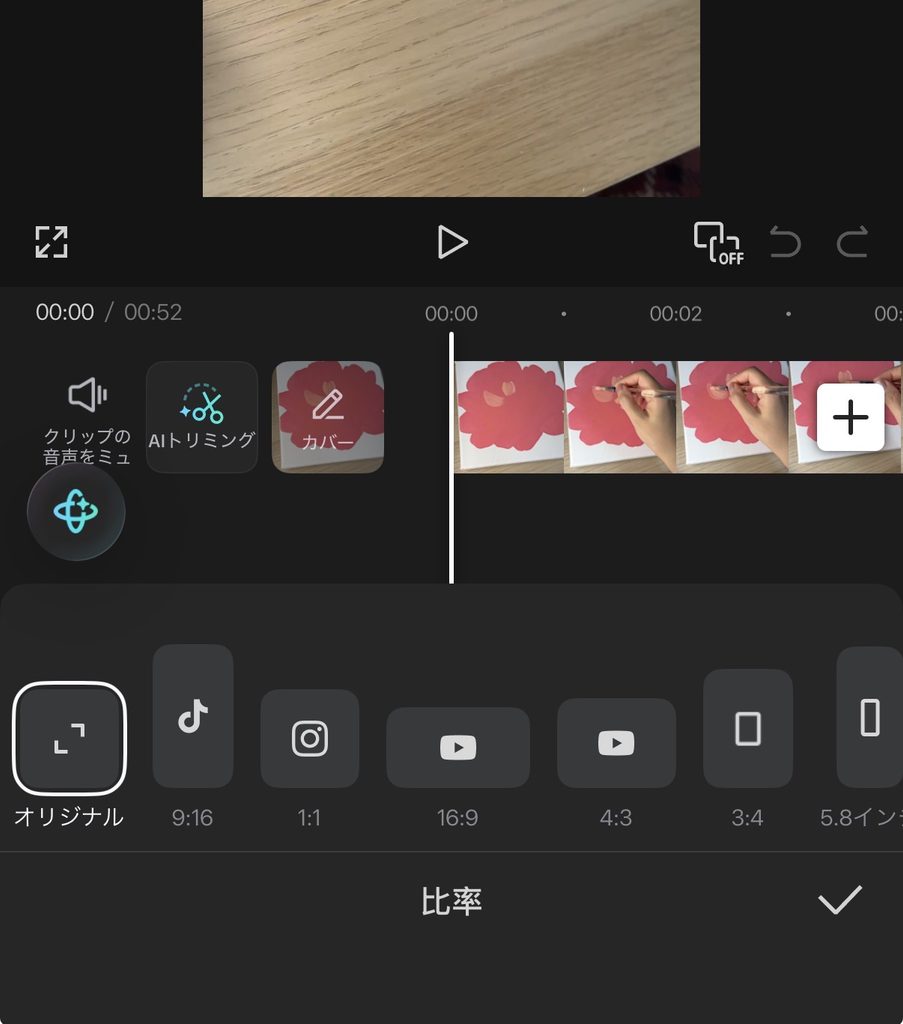
投稿先に合わせて画面の比率を確認し、素材を見せたい順番に並べます。縦型の投稿なら9:16が一般的ですが、写真を拡大すると大事な部分が切れることがあります。プレビューを見ながら、位置や大きさを調整してください。
最初に見せる場面は、動画の印象を決めます。完成した料理、旅先の風景、作品の全体像など、「続きを見たい」と思えるものから始めると流れを作りやすくなります。
5.不要な部分をカットする
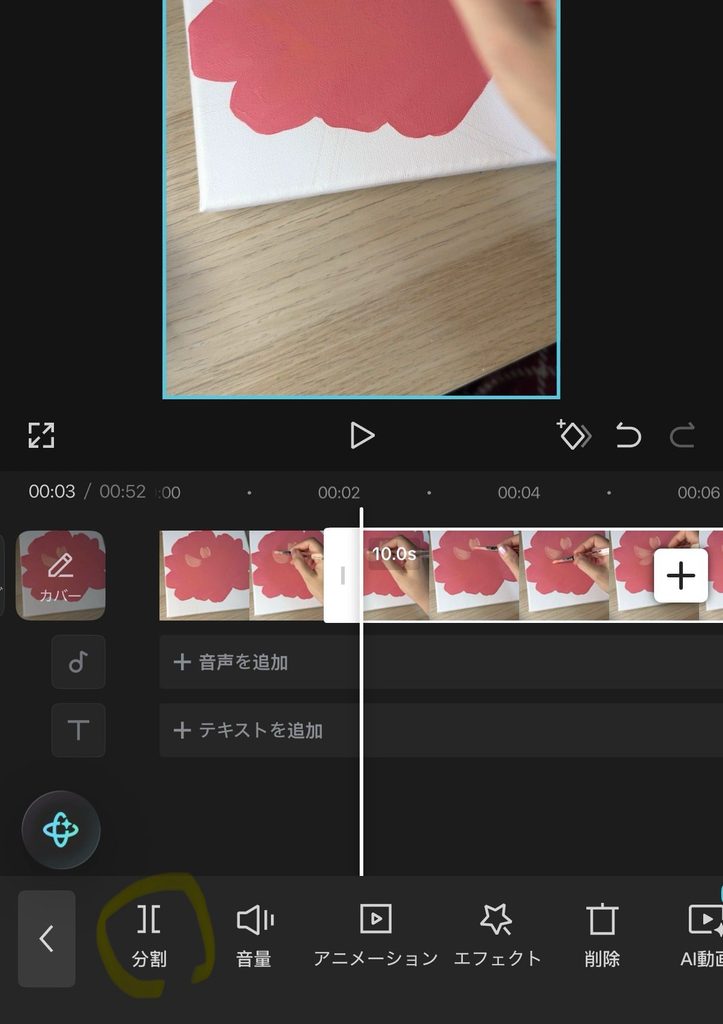
動画の前後にある準備中の場面や、長すぎる間を削ります。クリップの端を動かして長さを変えるほか、途中を切りたい場合は、切る位置に再生位置を合わせて「分割」し、不要な部分を削除します。
指で位置を合わせにくければ、タイムラインを拡大してから調整します。何度も短く切るより、まずは見せたい場面だけを残すつもりで進めると迷いません。
6.写真や各場面の長さを調整する
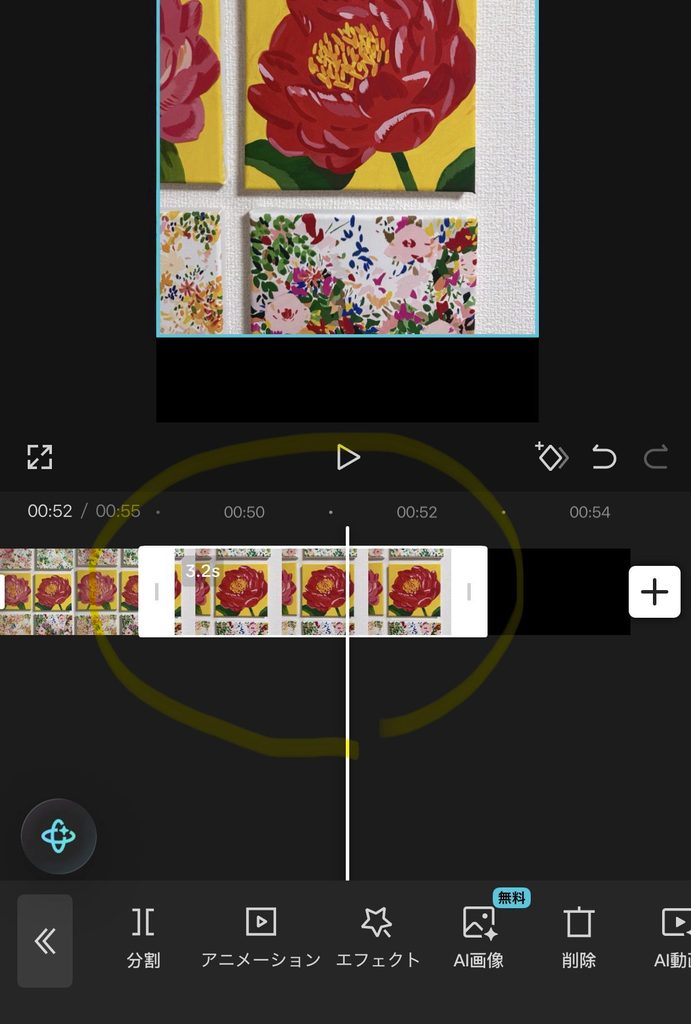
写真を入れた場合は、1枚ずつ表示時間を見直します。すべて同じ長さにする必要はありません。細部まで見せたい写真は少し長めに、場面のつなぎは短めにするなど、実際に再生しながら決めます。
私は短い動画を作るとき、編集画面の秒数だけで判断せず、いったん通して見て「急ぎすぎていないか」を確かめています。
7.必要な文字を入れる
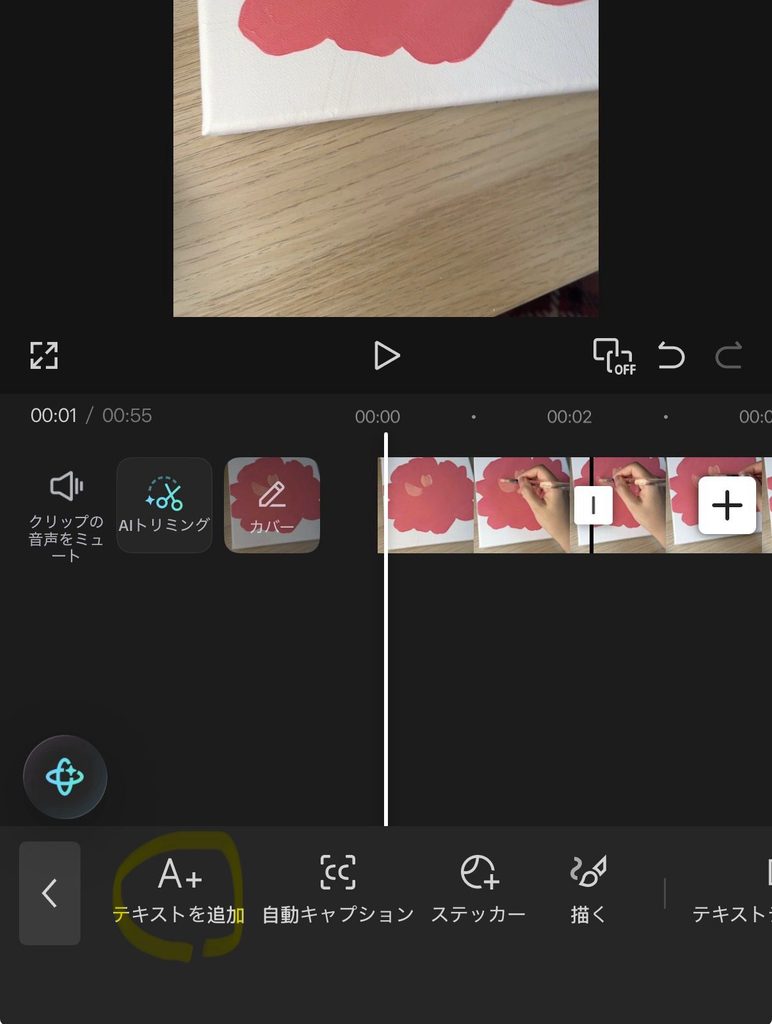
「テキスト」からタイトルや短い説明を追加します。最初は「何の動画か」が伝わる一言だけでも十分です。文字の色や書体を増やしすぎず、背景の映像と重なっても読めるか確認しましょう。
Instagramなどでは画面の端にアカウント名や操作ボタンが重なります。文字を上下左右の端ぎりぎりに置かず、投稿先での見え方も確認します。
8.音声やBGMを整える
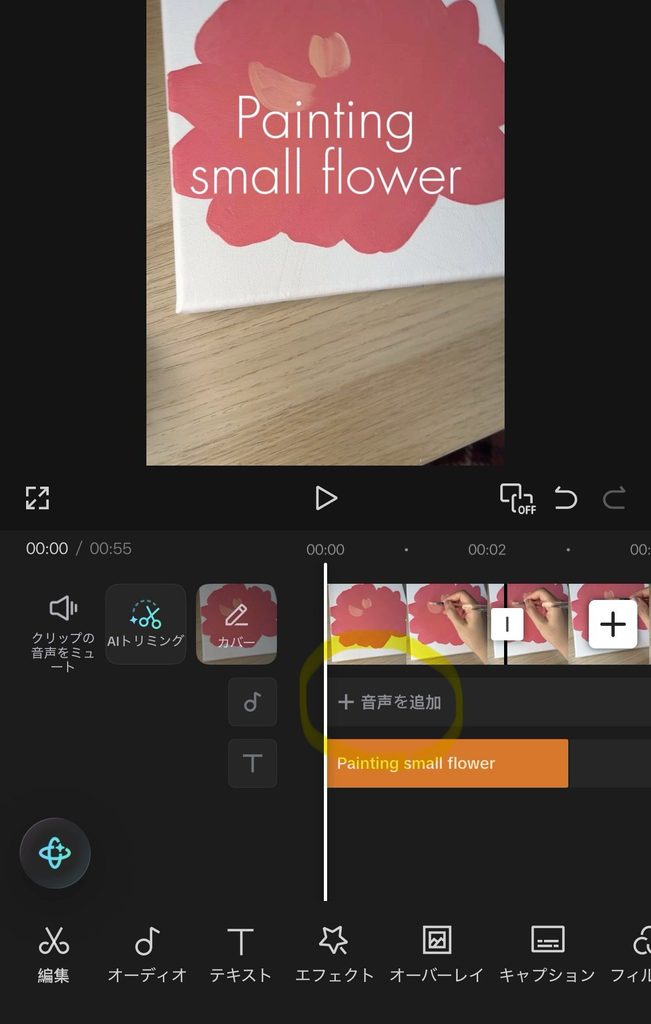
動画に話し声がある場合は、まず声が聞き取りやすい音量にします。その後でBGMを加え、声の邪魔にならない大きさまで下げます。音楽を付けない動画なら、撮影時の音を残すか、無音にするかを選びましょう。
音源は「アプリに表示されているから、どこにでも自由に投稿できる」とは限りません。投稿先や商用利用の条件を確認してください。Instagram側で音楽を付ける方法を選ぶ場合も、投稿前に音が再生されるか確かめると安心です。
9.字幕や画面の効果を必要な分だけ加える
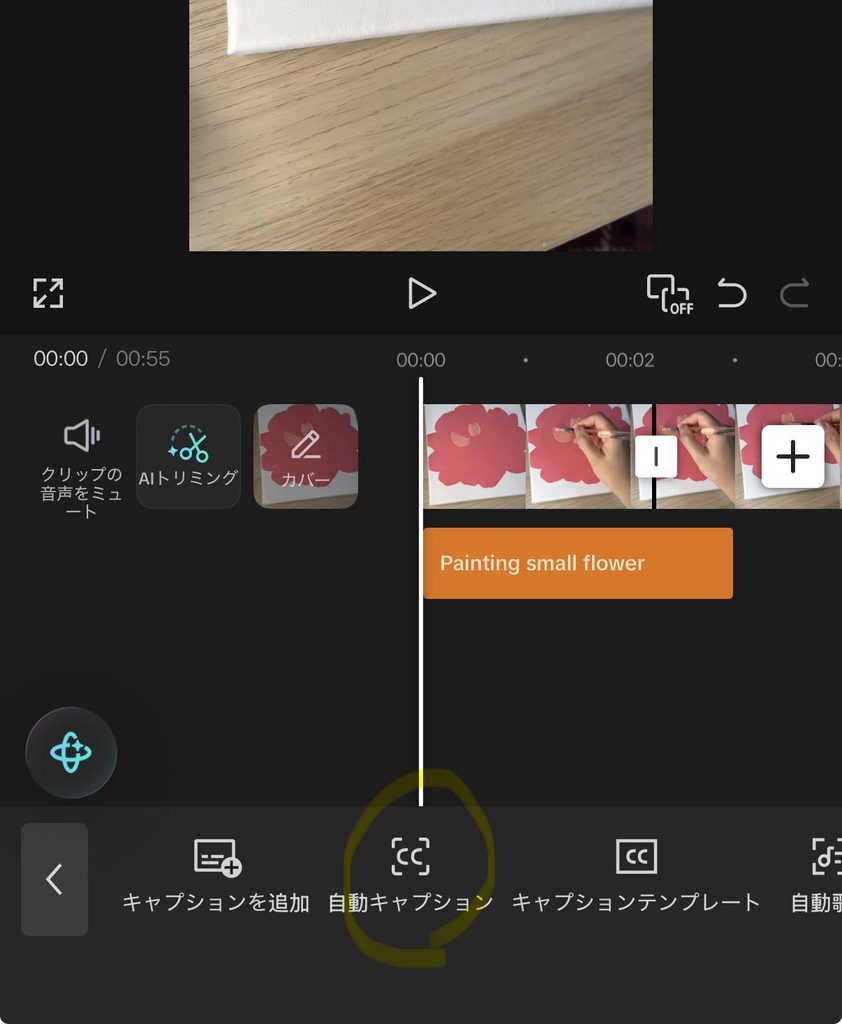
話している動画なら、自動字幕を使うと入力の手間を減らせます。ただし、人名や商品名は間違うことがあるため、生成後に音声を聞きながら全文を確認します。
フィルター、エフェクト、場面転換の効果も使えますが、最初の1本は少なめで大丈夫です。映像そのものが見やすいかを先に確認し、必要なところだけ加えます。Pro表示のある効果を使った場合は、書き出し前に利用条件を確認しましょう。
10.書き出して、スマホで最後まで確認する
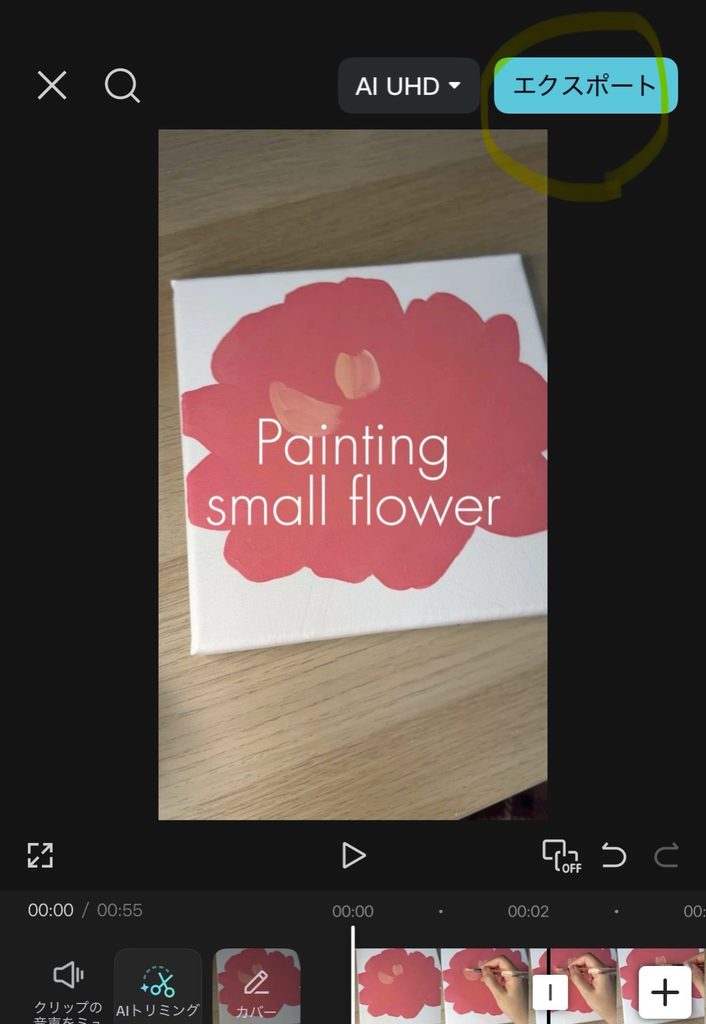
編集が終わったら、画面右上などにある書き出しボタンから動画を保存します。短いSNS動画なら、まず1080p・30fpsを目安にし、元の素材やスマホの空き容量に合わせて調整します。
保存した動画を最初から最後まで再生し、映像の切れ方、誤字、文字の位置、音量を確認しましょう。書き出し時にProへの案内が出たら、Pro限定の素材や設定が含まれていないか見直します。
編集するときに気をつけたいこと
写真や動画は、自分で撮影したもの、または利用の許可があるものを使います。CapCut内のテンプレートや音源も、すべて同じ条件で使えるわけではありません。仕事や商品の紹介に使うときは、素材ごとの表示と、投稿先のルールを確認してください。
また、書き出した動画には、背景に映り込んだ人の顔、住所が分かるもの、書類などが残っていないかもチェックします。編集画面では気づかなかったものが、スマホで再生すると見つかることがあります。
まとめ|最初の1本は短く作ってみよう
CapCutには多くの機能がありますが、最初からすべて覚える必要はありません。素材を読み込み、順番と長さを整えて、必要なら文字と音を加え、最後に書き出す。この流れを一度経験すると、次に試したい編集も見えてきます。
まずは手元の写真や動画を数点選び、短い1本を完成させてみてください。動画編集アプリを比較して選びたい方は、Instagram動画に使える編集アプリを紹介した記事も参考にしてください。